

 Um die Grundlagen des Amazon PartnerNet Partnerprogramms geht es im dritten Teil meiner Artikelserie Endlich mehr Einnahmen mit dem Amazon Partnerprogramm.
Im Folgenden zeige ich, wie ihr euch dort anmelden könnt, welche Werbemittel Amazon bereitstellt und auf welche Richtlinien ihr Acht geben müsst.
Amazon PartnerNet Grundlagen
Bevor ihr das Amazon Partnerprogramm nutzen könnt, müsst ihr euch dort erstmal anmelden. Das ist sehr einfach, wenn ihr bereits ein Amazon-Shop Konto habt, da ihr euch mit den gleichen Zugangsdaten auf partnernet.amazon.de anmelden könnt.
Allerdings müssen auch dann noch Angaben gemacht werden, die Amazon von den Affiliates wissen will.
Wichtig ist vorher aber noch zu sagen, dass Amazon mittlerweile nur noch gewerbliche Affiliates akzeptiert. Das bedeutet, man sollte eine Gewerbeanmeldung haben.
Zudem muss die eigene Website einige Anforderungen erfüllen, die in den Teilnahmebedingungen des Amazon PartnerNet beschrieben sind. Verstößt man gegen einzelne Punkte, wird man gar nicht aufgenommen bzw. bekommt dann später Ärger mit Amazon.
Anmeldung
Auf der Startseite findet sich der Button „Jetzt kostenlos anmelden“. Wenn man darauf klickt, beginnt der Anmeldeprozess.
Schritt 1
Hier wählt man „Ich bin ein neuer Kunde“, wenn man noch kein Amazon-Konto hat. Zumindest die eMail-Adresse muss man hier schon angeben.

Schritt 2
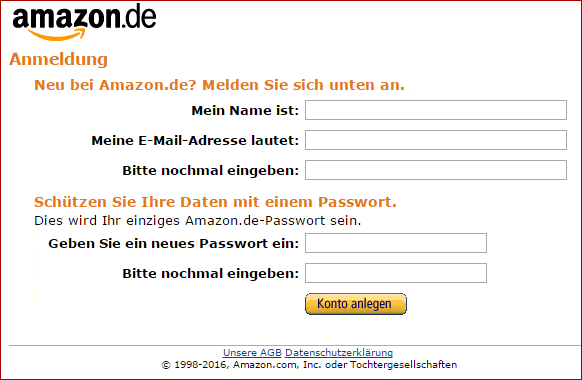
Im nächsten Schritt gibt man den eigenen Namen und nochmal die eMail-Adresse an.
Zudem gibt man ein selbst gewähltes Passwort ein, mit dem man sich später anmelden kann. Anschließend klickt man auf den Button „Konto anlegen“.
Schritt 3
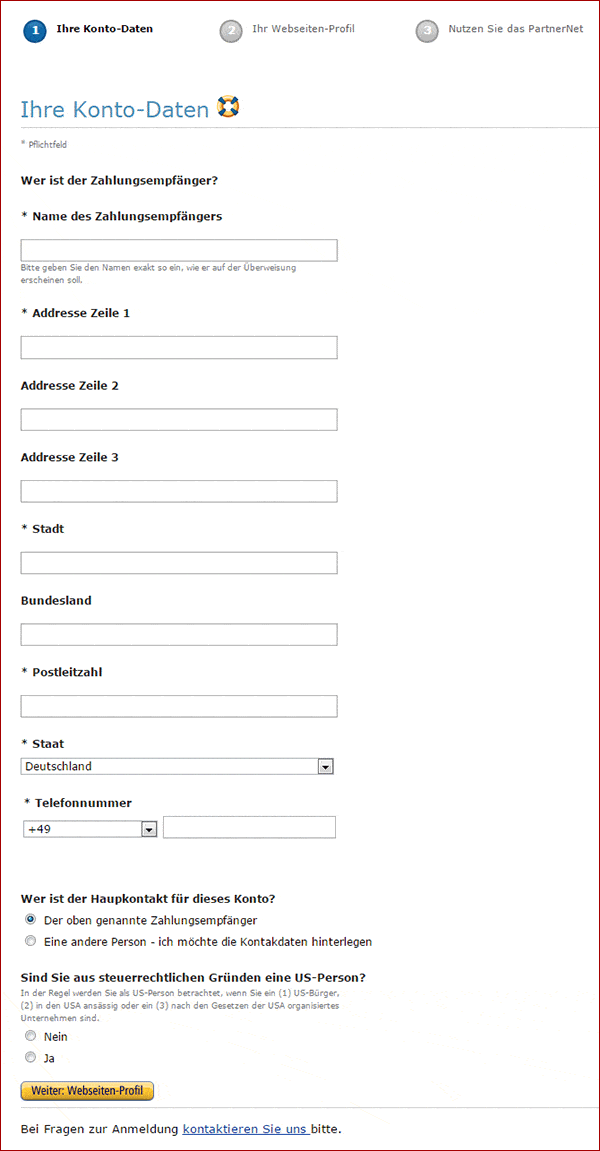
Hier werden nun die „Konto-Daten“ eingegeben.
Der eigene Name, Adresse und Telefonnummer müssen eingegeben werden. Ebenso bestätigt man nochmal per Checkbox, dass man selbst der Zahlungsempfänger ist. Man kann hier aber auch eine andere Person angeben.
Zudem sollte man als deutscher Affiliate hier bestätigen, dass man keine US-Person ist und deshalb keine Steuern in den USA bezahlen muss.
Schritt 4
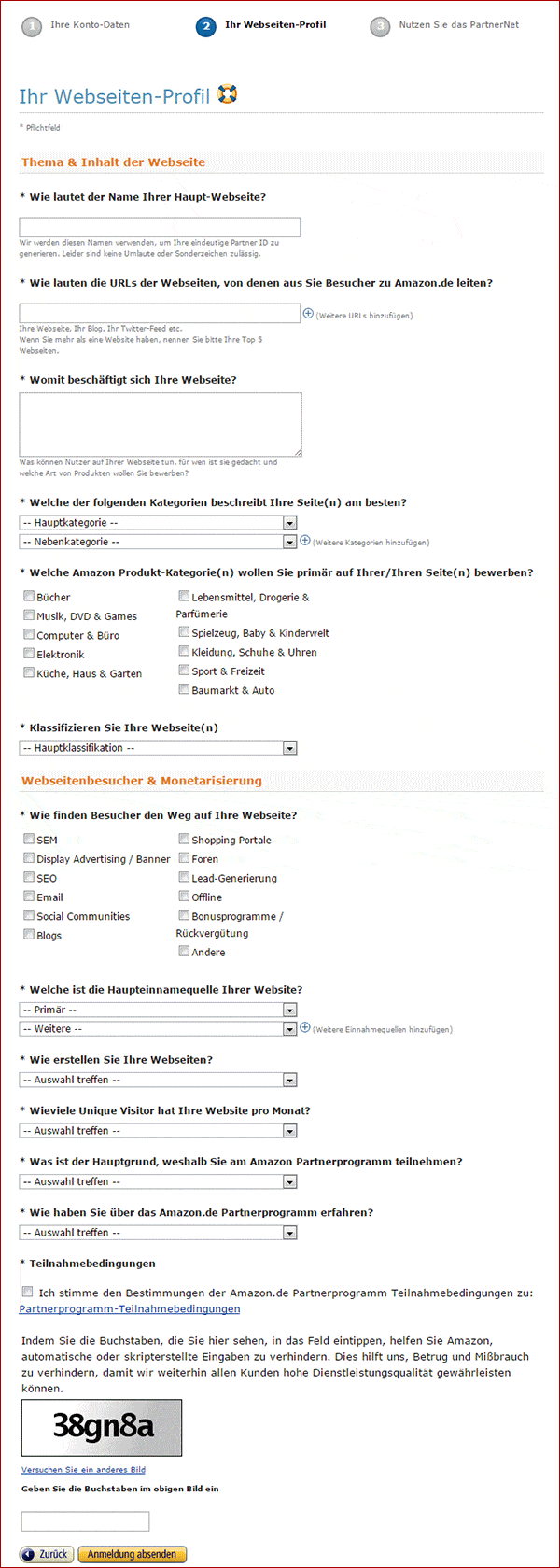
Nun kommt das umfangreichste Formular der Anmeldung. Hier legt man das „Webseiten-Profil“ an.
Zum einen gibt man die eigene Haupt-Website an. Allerdings kann man insgesamt bis zu 5 eigene URLs eingeben, wenn man mehrere Websites betreibt, auf denen man Amazon nutzen will. Hier sollte man die größten eigenen Sites angeben.
Neben einer groben Inhaltsangabe gibt man thematische Kategorien an, mit denen sich die eigenen Websites beschäftigen. Ebenso wählt man Produktbereiche aus, die man primär bewerben will.
Anschließend muss man einige Angaben zum eigenen Traffic abgeben.
Abschließend muss man den Teilnahmebedingungen zustimmen und ein Captcha ausfüllen. Mit „Anmeldung abschließen“ war es das dann auch schon.
Schritt 5
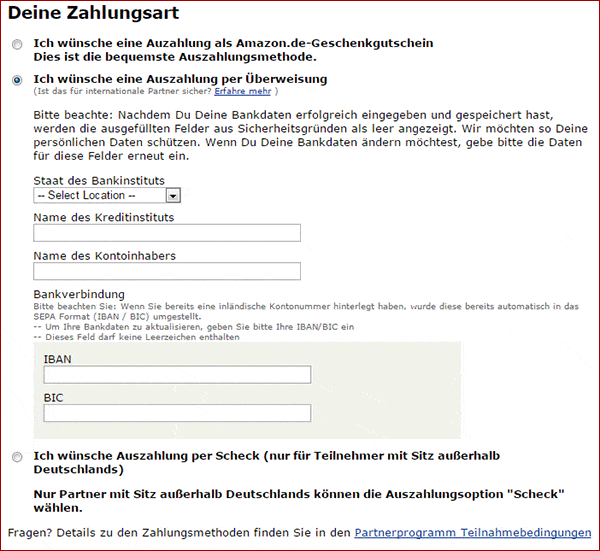
Gleich erledigen sollte man die Einstellung der Auszahlungsmethode. Dazu sollte man auf den Button „Zahlungsmethode jetzt festlegen“ klicken.
Für deutsche Affiliates ist hier „Überweisung“ die richtige Option und man gibt dann entsprechend die eigenen Konto-Daten an.
Warten
Nun heißt es drei bis fünf Werktage warten. So lange dauert es, bis die eigene Website geprüft und dann hoffentlich freigeschaltet wird.
Man kann sich im PartnerNet-Konto aber schon anmelden. Man sollte nur noch keine Links oder Werbemittel in seine Website einbauen.
Werbemittel
In seinem PartnerNet-Account kann man sich die zur Verfügung stehenden Werbemittel anschauen.
Textlinks
Zum einen sind dies einfache Textlinks, die man wie jeden anderen Link in einen Text einbauen kann. Diese Amazon Affiliatelinks bekommt man entweder direkt im PartnerNet-Account, in dem man auf „Links erstellen > Einzeltitellinks“ klickt.
Hier kann man nach einem Produkt suchen und dann auf den Button „Link erstellen“ klicken.
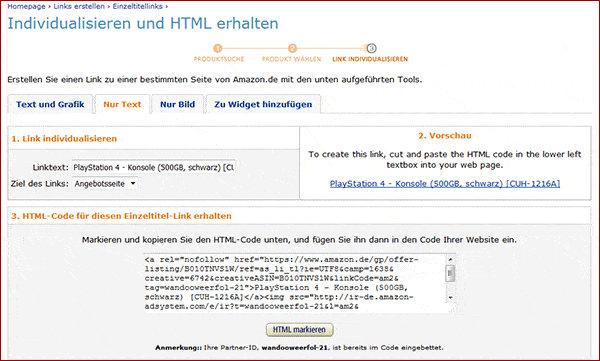
Darauf hin kommt man zu ein paar Einstellungsmöglichkeit und man kann sich den kompletten Link samt Tracking-Pixel kopieren.
Einfacher und besser finde ich den sogenannten „Site-Stripe“. Dabei handelt es sich um ein Menü am oberen Rand im Shop selbst, wenn man als Affiliate angemeldet ist.
Man geht im Amazon.de Shop also einfach zur gewünschten Produktseite und kann dann oben bei „Link erstellen: auf „Text“ klicken. Alternativ kann man hier auch ein Produktwidget mit Preis erstellen oder nur ein Produktfoto mit Affiliatelink ausgeben lassen.
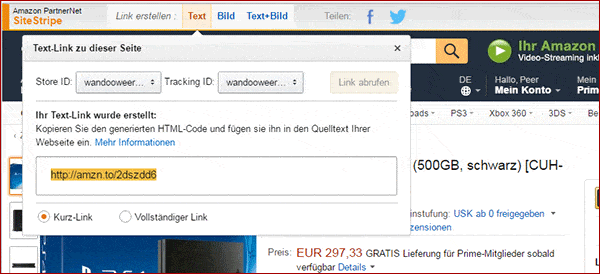
Übrigens kann man sich über den Site Stripe einen Kurzlink anzeigen lassen und muss zudem keinen Tracking-Pixel von Amazon mit kopieren. Das finde ich auch sehr vorteilhaft.
Widgets
Unter dem Menüpunkt „Widgets“ hat man zudem die Auswahl aus 9 Widget-Werbemitteln. Dazu gehören z.B. das Schnäppchen-Widget, ein Such-Widget, ein „Meine Favoriten“ Widget und mehr.
Diese sind optisch gut bis okay und erlauben es Amazon-Produkte in einer visuellen Weise in die eigene Website einzubinden.
Abgesehen vom Schnäppchen-Widget und dem Widget „Self-Optimizing-Links“, welches automatisch passende Produkte zum Inhalt der jeweiligen Seite anzeigt, nutze ich aber keines der Widgets. Diese gefallen mir optisch nicht wirklich gut und sind technisch zudem veraltet (Stichwort: Flash).
Ich nutze zur visuellen Darstellung lieber ein Amazon-Plugin für WordPress, auf das ich im Rahmen dieser Artikelserie noch genauer eingehen werde.
Tracking-IDs
Ein wichtige Grundlagen-Info betrifft noch die Tracking-IDs. Bei der Anmeldung wurde automatisch die erste Tracking-ID angelegt. Diese ist in den Affiliate-Links zu Amazon enthalten und sorgt dafür, dass Käufer einem Affiliate zugeordnet werden können.
Hat man mehrere Websites oder möchte man innerhalb einer Website wissen, wo genau die Besucher klicken und dann was kaufen, sollte man mehrere Tracking-IDs nutzen. Dazu geht man oben links neben „Tracking-ID“ auf den Link „verwalten“.
Hier kann man nun bis zu 100 Tracking-IDs anlegen und bei der Generierung eines neuen Textlinks, z.B. im Site Stripe, kann man nun eine dieser Tracking-IDs auswählen.
Ich nutze das zum einen, um meine verschiedenen Nischenwebsites in der Amazon PartnerNet Statistik unterscheiden zu können. Zudem nutze ich innerhalb einiger Nischenwebsites auch nochmal unterschiedliche Tracking-IDs, um z.B. zu sehen, welche Sales über Bestsellerlisten kamen und welche über einzelne Produktvorstellungen.
Das Amazon PartnerNet ist leider hinsichtlich der Statistik recht veraltet und deshalb muss man diesen Umweg über verschiedene Tracking-IDs gehen, will man etwas mehr Erkenntnisse über die Effektivität einzelner Links oder Werbemittel haben.
Richtlinien
Neben den Teilnahmebedingungen gibt es noch einige Richtlinien, die auf der Seite Anforderungen für die Teilnahme am EU-Partnerprogramm aufgelistet sind.
Darin werden die Anforderungen an die teilnehmenden Websites sehr genau definiert, aber auch festgelegt, was der Affiliate machen darf und was nicht.
Kaum ein Amazon Affiliate liest sich diese Anforderungen und Einschränkungen durch, obwohl diese so wichtig sind. Denn wenn man beim Amazon Partnerprogramm gesperrt wird, lag es in der Regel an einem Verstoß der hier aufgelisteten Punkte.
Deshalb kann ich jedem neuen Affiliate nur empfehlen diese 31 Punkte mal durchzulesen. Das geht recht schnell und man hat dann ein gutes Gefühl dafür, was man machen darf und was nicht.
Fazit
Die Anmeldung beim Amazon PartnerNet ist recht einfach und schnell machbar.
Man sollte sich dann schon mal mit den Werbemitteln vertraut machen, aber diese bis zur Freischaltung durch Amazon nicht in der eigenen Website einbauen.
Zudem sollte man sich an die Richtlinien von Amazon halten, um Ärger zu vermeiden.
Wie viel verdient ihr im Schnitt pro Monat mit dem Amazon PartnetNet?
- weniger als 10 Euro (18%, 103 Stimmen)
- 10 - 50 Euro (13%, 75 Stimmen)
- 101 - 500 Euro (13%, 73 Stimmen)
- gar nichts (13%, 72 Stimmen)
- Ich setze das Amazon Partnerprogramm nicht ein. (12%, 68 Stimmen)
- 51 - 100 Euro (10%, 55 Stimmen)
- mehr als 2000 Euro (10%, 54 Stimmen)
- 501 - 1000 Euro (8%, 47 Stimmen)
- 1001 - 2000 Euro (3%, 18 Stimmen)
Teilnehmerzahl: 566 (max. 1 Stimmen)
Amazon-Praxis-Check – Jetzt bewerben!
Ich freue mich auf eure Bewerbungen für den Amazon-Praxis-Check, den ich am Ende dieser Artikelserie durchführen werde. Dabei schaue ich mir einige Amazon-Affiliate-Websites von Lesern an und gebe Tipps zur Optimierung. Schreibt einfach eine Mail an [email protected] und teilt mir euren Namen, eure Website-Adresse und eure Probleme mit dem Amazon-Partnerprogramm mit.
So geht es weiter
Im nächsten Teil meiner Artikelserie zeige ich, wie man Amazon-Affiliatelinks in die eigene Website einbauen kann und wie ich das mache.