

Nachdem ich im ersten Teil der Heatmap-Artikelserie erklärt habe, was Heatmaps eigentlich sind und was diese so nützlich macht, möchte ich heute ein paar Lösungen vorstellen.
Es gibt einige kostenlose Anbieter und Tools, aber auch Premium-Dienste.
Welche Vor- und Nachteile diese haben, erfahrt ihr im Folgenden. Zudem gehe ich etwas detaillierter auf den Dienst ein, den ich einsetze.
Welche Möglichkeiten gibt es?
Es gibt insgesamt 4 grundsätzliche Möglichkeiten eine Heatmap zu erzeugen:
- Heatmap-Simulation
Es gibt einige Online-Tools, die eine Heatmap simulieren. Hier werden also nicht wirklich die realen Besucher getrackt und das dann in einer Heatmap zusammen gefasst. Stattdessen wird auf einen Datenbestand, Algorithmen, Erfahrungswerte usw. zurückgegriffen, um eine Heatmap innerhalb weniger Sekunden zu generieren. - Scripte und Plugins für lokale Auswertung
Es gibt WordPress-Plugin und Scripte, die man direkt auf dem eigenen Server laufen lassen kann. Im Grunde machen diese das selbe wie die Online-Anbieter und tracken per JavaScript Maus-Bewegungen und Klicks, um daraus eine Heatmap zu generieren. - kostenlose Services
Online gibt es kaum Heatmap-Services, die diesen Service kostenlos anbieten. Am wichtigsten ist hier sicher Google Analytics, welches allerdings „nur“ eine Clickmap beinhaltet. - kostenpflichtige Services
Wer es professionell möchte, greift zu den kostenpflichtigen Anbietern. Diese gibt es in verschiedenen Preisklassen. Die hier generierten Heatmaps sind meist sehr gut und zudem gibt es meist verschiedene Varianten (siehe Artikel 1) und weitere Features.
Im Folgenden stelle ich Anbieter und Tools in diesen 4 Kategorien vor.
Heatmap-Simulationen
Als erstes möchte ich ein paar Heatmap-Simulationen vorstellen. Dabei handelt es sich, wie eben schon gesagt, um den Versuch, das menschliche Verhalten auf Basis von Formeln und Erfahrungswerten zu simulieren.
Feng-Gui.com
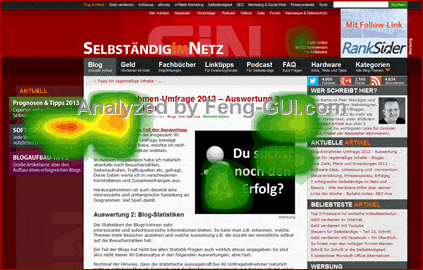 Feng-Gui.com ist schon sehr lange am Markt. Als ich das Tool zum ersten mal im Netz gefunden hatte (und hier im Blog vorstellte), war es noch ein Hobby-Projekt und schon irgendwie spannend.
Allerdings habe ich schon damals die Auswertung mit gewisser Skepsis betrachtet.
Mittlerweile gibt es nur noch eine kleine und wohl nicht sehr gute kostenlose Analyse bei Feng Gui. Wer eine größte Auswertung und mehr Infos haben möchte, der muss rund 2,50 Dollar pro analysierten Screenshot hinlegen.
Das ist nicht viel, aber die Frage ist, ob es das überhaupt Wert ist. Aber wer es mal testen möchte, kann dies relativ günstig tun.
Eyequant.de
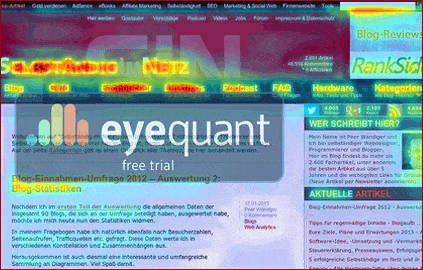 Wissenschaftlich geht ebenfalls Eyequant an die Sache heran.
Auch hier lädt man einen Screenshot hoch bzw. gibt eine zu analysierende URL ein.
Dann wird auf Basis von realen Eye-Tracking-Studien unter anderem eine Heatmap erzeugt. Des weiteren gibt es noch eine Wahrnehmungskarte und eine Hot-Spot Analyse.
Leider sind die Auswertungsbilder auch hier sehr klein, da das nur für Tests kostenlos ist. Wer umfangreichere Auswertungen und größere Bilder will, muss zahlen. 5 Einzelanalysen kosten 149 Euro. EyeQuant ist also nicht gerade für den schmalen Geldbeutel geeignet.
3M VAS
 Ebenfalls interessant ist der Service von 3M VAS
Damit kann man nicht nur Websites analysieren, sondern auch Print-Anzeigen, eMail-Layouts, Verpackungen, Plakate und mehr.
Zudem kann man interessante Bereiche definieren, die gesondert analysiert werden. Neben der Heatmap gibt es zudem einen Regionen-Analyse und eine Darstellung, in welcher Reihenfolge die Nutzer die Website anschauen.
Die Ergebnisse sehen nicht schlecht aus, sind aber natürlich in der kostenlosen Trial (5 Analysen sind kostenlos möglich) eingeschränkt. Wer für den Service bezahlt, bekommt detailliertere Auswertungen.
Sinnvoll?
Welches der Tools bessere Ergebnisse liefert, könnte man wohl nur mit intensiven Tests und Vergleichen zu realen Heatmaps herausfinden.
Als Einstieg sind diese Tools gut und z.B. EyeQuant gibt selber an, dass die Abweichung bei der Genauigkeit nur wenige Prozent beträgt. Dennoch würde ich simulierten Ergebnissen immer etwas misstrauen.
Allerdings haben diese Analysen 2 Vorteile. Je nach Anbieter sind sie günstiger als kostenpflichtige Services und natürlich viel günstiger als reale Eyetracking-Studien. Zudem bekommt man hier die Ergebnisse sofort, während man bei den weiter unten vorgestellten Heatmap-Lösungen je nach eigenem Traffic mehrere Wochen warten muss.
lokale Scripte oder Plugins
Die zweite Möglichkeit stellen lokale Skripte oder Plugins dar. Ich muss vorausschicken, dass ich beides nicht in der Praxis getestet habe.
Plugin
Für WordPress gibt es z.B. das Plugin WP Super Heatmap. Dieses ist sehr einfach gehalten und erzeugt eine normale Heatmap.
Leider liegt das letzte Update nun schon über ein Jahr zurück, so dass es die Frage ist, ob man es noch einsetzen sollte.
Skripte
Kostenlose Heatmap-Skripte, die man auf seinem lokalen Server installiert, gibt es ebenfalls. 2 davon sind JS Heatmaps und ClickHeat.
Nach dem Upload auf den eigenen Webspace und gewissen Einstellungen bindet man einen entsprechenden Code in den eigenen Seiten ein und schon werden auch hier die Klicks der Besucher getracked. Am Ende gibt es dann interessante und gut aussehen Heatmaps.
Allerdings wird auch hier der eigene Server und die eigene Datenbank zusätzlich belastet. Zudem gibt es bei Clickheat das Problem, dass wohl ein Link automatisch gesetzt wird und das finde ich ja eine No-Go.
Sinnvoll?
Die Vorteile sind klar. Es kostet nichts und man hat alle Daten in der eigenen Datenbank liegen. Somit könnte man die Auswertung sogar noch individualisieren.
Allerdings gibt es auch Nachteile. So wird dadurch mit Sicherheit die Datenbank belastet und damit auch die Ladezeit der Website. Zudem ist die Frage, wie ausgereift solche Lösungen sind und wie gut diese gepflegt werden.
Und leider gibt es eben auch immer mal wieder schwarze Schafe, die z.B. Spam-Links einbauen. Dessen sollte man sich bei kostenlosen Angeboten immer bewusst sein.
Über die Qualität der Ergebnisse kann ich leider nichts genaues sagen. Aber die Beispiel-Auswertungen sehen gut aus.
kostenlose Anbieter
Wirklich kostenlose Heatmap-Online-Services habe ich nicht finden können. Viele kostenpflichtige Anbieter haben aber kostenlose Test-Accounts/-Tarife im Angebot. Dazu gleich mehr.
Google Analytics
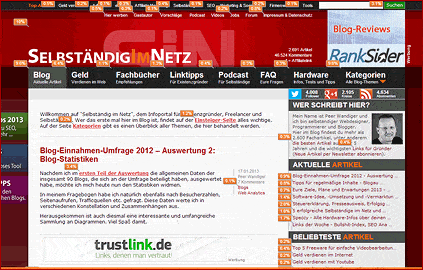 Kostenlos ist allerdings Google Analytics und seit einer Weile gibt es die sogenannte In-Page-Analyse. Dabei handelt es sich zwar nicht um eine richtige Heatmap, aber um eine interessante Klickanalyse.
Wie man auf dem Screenshot zumindest etwas erkennen kann, wird neben jedem Link angezeigt, wie oft dieser angeklickt wurde in einem bestimmten Zeitraum.
Das Problem war bisher allerdings, dass Google dafür kein wirkliches Klicktracking durchführt, sondern die eigenen Seitenaufruf-Daten einfach auf den Screenshot „klebt“. Wenn man allerdings den selben Link mehrmals auf der Seite hatte (z.B. im Header und im Footer), dann standen bei beiden Links die selben Werte. Deshalb war es bisher für mich wertlos.
Ende 2012 hat Google aber nun die sogenannte „Enhanced Link Attribution for In-Page Analytics“, zu deutsch „Erweiterte Linkzuordnung“, eingeführt. Durch 3 Zeilen mehr Code im Google Analytics Tracking Code und einer Einstellung im Analytics Accounts sollen die Klickdaten nun genau sein.
Kommt ein Link also mehrmals auf einer Seite vor, werden die Klicks nun separat getrackt. Und das funktioniert zumindest teilweise, wie ich in ersten Tests feststellen konnte.
Man kann die einzelnen Links durch Farbe besser sichtbar und unterscheidbar machen. Zudem kann man bestimmte Klicks filtern. Und Google Analytics zeigt ebenfalls an, wie viel % der Klicks weiter unten auf der Seite stattgefunden haben.
Allerdings ist die In-Page Auswertung nicht mehr direkt in Google Analytics sichtbar. Stattdessen benötigt man die Chrome Erweiterung „Page Analytics“, die das ermöglicht.
Sinnvoll?
Wenn man Google Analytics sowieso nutzt, sollte man den Code entsprechend ergänzen, um das korrekte Klicktracking nutzen zu können.
Das ist zwar optisch nicht so schön wie eine Heatmap, aber mit den Prozentwerten kann man sehr gut auswerten, welche Links geklickt werden und welche nicht.
kostenpflichtige Anbieter
Kommen wir nun zu den kostenpflichtigen Anbietern. Davon gibt es eine ganze Menge, die ich nicht in aller Ausführlichkeit vorstellen werde.
Stattdessen möchte ich einige der bekannteren Services kurz vorstellen und zudem auf das Tool meiner Wahl etwas genauer eingehen. Allerdings wird es erst im dritten Teil dieser Serie ins Detail gehen, wenn ich die Erkenntnisse meiner praktischen Heatmap-Analysen vorstelle.
Crazyegg.com
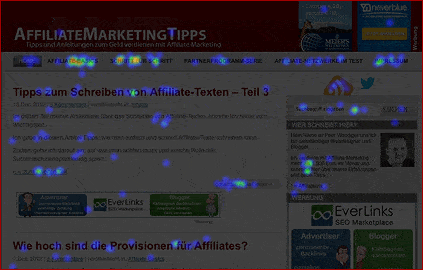 Crazyegg.com ist das Heatmap-Tool meiner Wahl. Nachdem ich mir verschiedene angeschaut und die Features und Auswertungen verglichen habe, fiel mir die Entscheidung leicht.
Neben einer Heatmap gibt es weitere Auswertungsmöglichkeiten. So z.B. eine Scrollmap die anzeigt, bis wohin wie viele der Besucher gescrollt haben.
Der Overlay-Report ähnelt der Auswertung von Google Analytics. Hier sieht man genau, wo welche Klicks gemacht wurden.
Im Gegensatz zu Analytics kann man sich hier aber sicher sein, dass die Klicks für jeden einzelnen Link wirklich gezählt wurden und es keine Probleme gibt, wenn der selbe Link mehrmals auf einer Seite vorkommt.
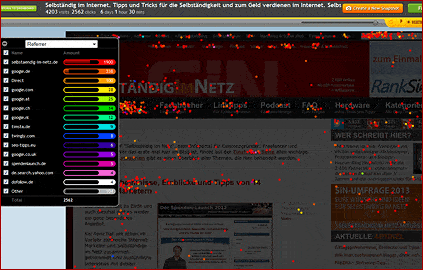 Sehr gut und fast das Beste an CrazyEgg ist der Confetti-Report. Hier sieht man jeden einzelnen Klick und man hat mächtige Filtermöglichkeiten. So kann man genau sehen, wo bestimmte Besucher (z.B. die Besucher von Google und Facebook) geklickt haben.
Zudem kann man nach Browser, Betriebssystem, Land, Suchbegriff und vielem mehr filtern. Das kann sehr aufschlussreich sein. Man kann sich zudem eine Liste aller Klicks anzeigen lassen und erkennt dabei z.B. wenn User ständig auf eine Grafik klicken, weil sie denken, das wäre ein Link.
Ab 9 Dollar im Monat ist man dabei und kann 10.000 Visits tracken. Das hört sich nicht viel an, aber da man immer nur einzelne Seiten analysiert und nicht die ganze Website, reicht das meist. Selbst bei mir ist das ausreichend, um im Monat 4-5 Seiten zu analysieren.
30 Tage kann man den Service zudem kostenlos testen.
Mehr Infos und Details zu CrazyEgg gibt es dann im nächsten Teil dieser Serie.
Overheat.de
Ein deutscher Heatmap-Anbieter ist overheat.de. Dieser Service ist relativ neu und hat sich sehr gut entwickelt.
Das Tool bietet neben Heatmaps auch Scrollmaps, Visitor Replay Sessions (Videos einzelner Nutzer und deren Klicks) und Formulartracking an.
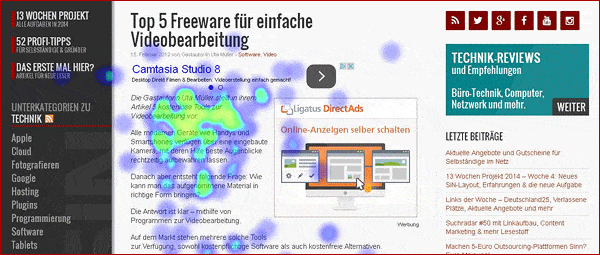
Dabei ist die Oberfläche modern und wurde immer weiter verbessert. Zudem gibt es viele Einstellungsmöglichkeiten, z.B. für individuelle Fensterbreiten. Das Tool kann nämlich problemlos responsive Layouts tracken. Ebenso ist es möglich das Social Engagement einzelner Seiten zu messen.
Der Einbau ist einfach, da lediglich ein Stück Code in den Header eingebaut werden muss.
Ganz wichtig ist auch die Tatsache, dass das Tool datenschutzkonform ist und deshalb von vielen Unternehmen den US-Lösungen vorgezogen wird.
Das neue Layout meines Blogs hatte ich übrigens mit overheat analysiert und ausgewertet.
Das Tool kann 14 Tage kostenlos getestet werden.
Mouseflow.com
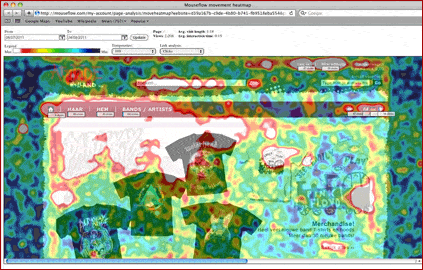 Fast schon ein Web Analytics Tool ist Mouseflow.com.
Dieser bietet neben Click- und Movement-Heatmaps unter anderem ein Mouse-Recording an. Damit kann man einzelnen Nutzern über die Schulter schauen, sozusagen.
Das Tool nimmt automatisch einzelne User-Sessions auf und man sieht dann in Echtzeit, was der User mit seiner Maus gemacht hat.
Der Service sieht sehr interessant aus und bereits mit 10 Dollar im Monat bekommt man unter anderem 1.000 Aufnahmen inklusive.
Zudem gibt es einen zeitlich unbegrenzten kostenlosen Account, der 100 Aufnahmen im Monat erlaubt. Das ist allerdings etwas wenig, um wirklich fundierte Ergebnisse zu erhalten. Aber zum Testen ist es ideal.
Clickdensity.com
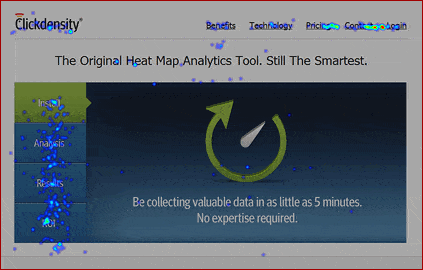 Clickdensity.com ist ebenfalls ein schon länger etablierter Anbieter.
Allerdings wirken die Auswertung doch etwas älter. So muss man die Filterregeln manuell eingeben und die Anzeige der Klickmap sieht etwas komisch aus.
Die Ergebnisse sehen gut aus, aber es fehlt das Besondere.
5.000 Klicks bekommt man kostenlos im Trial-Account. Damit kann man dann aber nur 1 Seite analysieren. Die weiteren Tarife gehen bei 75 Euro im Monat los und das ist wohl für „normale“ Blogger und Website-Betreiber etwas zu viel des Guten.
m-pathy.com
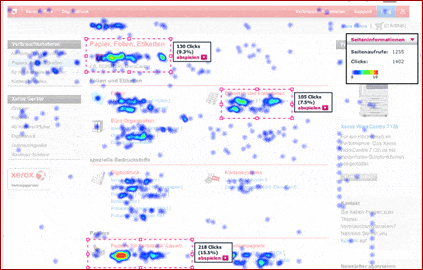 Ein deutscher Anbieter steht hinter m-pathy.com.
Auch hier werden verschiedene Analysen rund um das Mouse-Tracking angeboten. So gibt es eine Clickmap/Heatmap, eine Movementmap, eine Analyse des Scrollverhaltens und eine Formularanalyse. Letztere ist sehr interessant und etwas besonderes.
Zudem kann man mit diesem Service Onsite-Befragungen und Mustererkennung durchführen. Letzteres sind Aufnahmen einzelner Nutzer, wie sie auch von Mouseflow angeboten werden.
Typisch deutsch stehen allerdings keine Preise auf der Website und wenn ich mir die Referenzen so anschaue, ist es wohl eher für größere Websites gedacht. Schade.
Clicktale.com
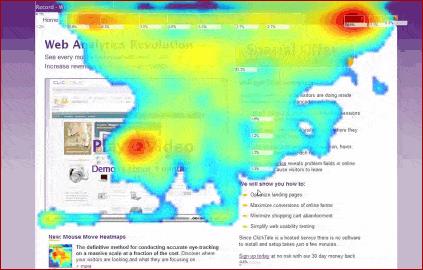 Auch clicktale.com ist ein bekannter Anbieter in diesem Segment.
Neben Heatmaps gibt es Clickmaps, Besucher-Aufnahmen, Conversion Funnels, Formular-Analyse und mehr.
Damit ist es ein sehr umfangreiches Service-Angebot, welches viele Wünsche erfüllt.
Es gibt einen kostenlosen „Free Plan“, welcher Heatmaps und 400 User-Aufnahmen im Monats beinhaltet.
Wer die weiteren Features nutzen möchte, muss einen Premium Plan nutzen, für den es online aber keine Preis-Infos gibt.
Sinnvoll?
Die verschiedenen Anbieter (und es gibt noch mehr) bieten im Grunde alle ähnliche Heatmap-Lösungen an. Darüber hinaus unterscheiden sie sich aber in Zusatzfeatures, Usability und Preis. Hier muss jeder den Anbieter finden, der seinen Anforderungen am besten entspricht.
Da fast jeder Anbieter die Möglichkeit bietet den Service kostenlos zu testen, sollte man von dieser Möglichkeit Gebrauch machen.
Wer seine Website oder seinen Blog professionell führt und diesen optimieren will, sollte auch eine professionelle Lösung wählen.
Welche Heatmap-Lösung ist die Beste?
Ich bevorzuge mittlerweile eine kostenpflichtige Lösung, die aber mit 9 Dollar im Monat nicht wirklich groß ins Gewicht fällt.
Der Heatmap-Simulation stehe ich skeptisch gegenüber. Auch wenn es sicher viele Beispiele für die Anwendung von Best Practices und Erfahrungswerten gibt, so bin ich bei den Heatmap-Simulationen dennoch skeptisch.
Es mag wissenschaftliche Möglichkeiten geben das Nutzerverhalten nachzubilden, aber wirklich reale Ergebnisse bekommt man nicht. Im schlimmsten Fall bekommt man eine falsche Simulation und ändert Dinge, die Okay waren. Zudem kann so eine Simulation nicht wirklich gut prüfen, ob kleine Änderungen was gebracht haben oder nicht.
Ein Script oder ein Plugin zu nutzen kann die Ladezeit des eigenen Servers belasten und man benötigt gewisse technische Kenntnisse.
Die Google Analytics In-Page-Analyse kann jeder nutzen, der sowieso GA im Einsatz hat. Aber ausreichen wird dieses Google-Feature wohl insgesamt (noch) nicht.
So geht es weiter
Im dritten Teil dieser Serie wird es praktisch. Ich zeige Heatmaps von Selbständig im Netz und erläutere, was ich daraufhin geändert habe und wieso.